Credenciales de acceso del host Git
Esta página describe cómo crear credenciales para su host Git (GitHub, GitLab, Gitea, Bitbucket o Azure DevOps)
que Atlantis usará para hacer llamadas a la API.
Crear un usuario de Atlantis (opcional)
Recomendamos crear un nuevo usuario llamado @atlantis (o algo parecido) o usar un usuario de CI dedicado.
Esto no es obligatorio (puede usar un usuario existente o credenciales de GitHub app), sin embargo todos los comentarios que Atlantis escribe vendrán de ese usuario, por lo que podría ser confuso si vienen de una cuenta personal.
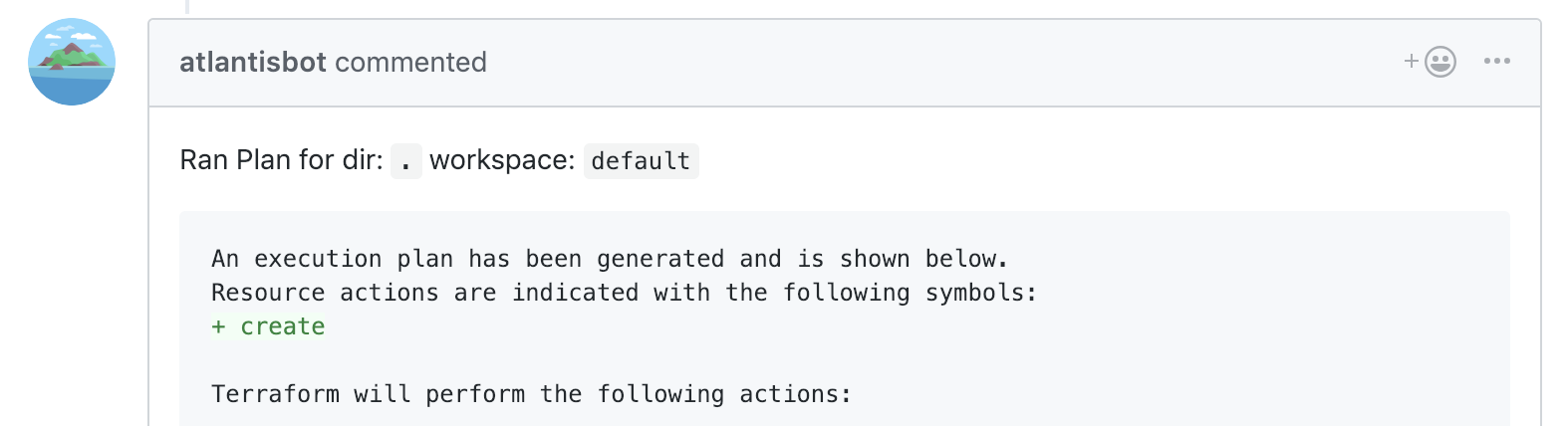
Un comentario de ejemplo que viene del usuario @atlantisbot
Generar un token de acceso
Una vez que haya creado un nuevo usuario (o decidido usar uno existente), necesita generar un token de acceso. Continúe leyendo las instrucciones para su host Git específico:
GitHub user
- Cree un Personal Access Token
- Cree el token con alcance repo
- Los siguientes permisos de repositorio son el mínimo requerido:
- Commit statuses: lectura y escritura (para actualizar el PR con indicadores de los estados de los trabajos de plan/apply/policy)
- Contents: solo lectura (para obtener los archivos modificados y clonar el repositorio)
- Metadata: solo lectura (esto se seleccionará automáticamente como obligatorio cuando Contents esté configurado como solo lectura)
- Pull requests: lectura y escritura (para comentar y reaccionar en el PR)
- Los siguientes permisos de repositorio son el mínimo requerido:
- Registre el token de acceso
WARNING
Su usuario de Atlantis también debe tener "Write permissions" (para repos en una organización) o ser un "Collaborator" (para repos en una cuenta de usuario) para poder establecer commit statuses:

GitHub app
Crear la GitHub App usando Atlantis
WARNING
Disponible en versiones de Atlantis posteriores a 0.13.0.
Inicie Atlantis con un nombre de usuario y token falsos de GitHub (
atlantis server --gh-user fake --gh-token fake --repo-allowlist 'github.com/your-org/*' --atlantis-url https://$ATLANTIS_HOST). Si instala como una Organization, recuerde agregar--gh-org your-github-orga este comando.Visite
https://$ATLANTIS_HOST/github-app/setupy haga clic en Setup para crear la app en GitHub. Será redirigido de vuelta a AtlantisSe mostrará en la pantalla un enlace para instalar su app, junto con sus secretos. Registre las credenciales de su app e instale su app para su usuario/org siguiendo dicho enlace.
Cree un archivo con el contenido de la GitHub App Key, por ejemplo
atlantis-app-key.pemReinicie Atlantis con nuevas flags:
atlantis server --gh-app-id <your id> --gh-app-key-file atlantis-app-key.pem --gh-webhook-secret <your secret> --write-git-creds --repo-allowlist 'github.com/your-org/*' --atlantis-url https://$ATLANTIS_HOST.NOTE: En lugar de usar un archivo para la GitHub App Key, también puede pasar el valor de la clave directamente usando
--gh-app-key. También puede crear un archivo de configuración en lugar de usar flags. Vea Server Configuration.
WARNING
Por el momento solo se admite una única instalación por GitHub App.
NOTE
GitHub App maneja las llamadas del webhook por sí misma, por lo tanto no es necesario crear webhooks por separado. Si los webhooks se crearon manualmente, pueden eliminarse al usar GitHub App. De lo contrario, habría 2 llamadas a Atlantis, lo que produciría errores de bloqueo en path/workspace.
Los webhooks pueden crearse manualmente o ser administrados por la GitHub App para los repositorios que activan Atlantis. Si los crea manualmente (vea la sección siguiente), no especifique detalles del webhook en la configuración de la GitHub app. En ambos casos se recomienda encarecidamente proteger los webhooks usando un secreto. Vea Webhook Secrets
Crear manualmente la GitHub app
Cree la GitHub app como Administrator
- Asegúrese de que la app esté registrada / instalada con la organización / usuario
- Vea la documentación de GitHub app
Cree un archivo con el contenido de la GitHub App Key, por ejemplo
atlantis-app-key.pemInicie Atlantis con las siguientes flags:
atlantis server --gh-app-id <your id> --gh-installation-id <installation id> --gh-app-key-file atlantis-app-key.pem --gh-webhook-secret <your secret> --write-git-creds --repo-allowlist 'github.com/your-org/*' --atlantis-url https://$ATLANTIS_HOST.NOTE: En lugar de usar un archivo para la GitHub App Key, también puede pasar el valor de la clave directamente usando
--gh-app-key. También puede crear un archivo de configuración en lugar de usar flags. Vea Server Configuration.
NOTE
Instalar manualmente la GitHub app significa que las credenciales pueden ser compartidas por muchas instalaciones de Atlantis. Esto tiene el beneficio de centralizar el acceso al repositorio para módulos / código compartidos.
NOTE
Los repositorios deben registrarse manualmente con la GitHub app creada para permitir que Atlantis interactúe con Pull Requests.
NOTE
Pasar la flag adicional --gh-app-slug modificará el nombre de la App al publicar comentarios en un Pull Request.
Permisos
GitHub App necesita estos permisos. Estos se configuran automáticamente cuando se crea una GitHub app.
NOTE
Desde v0.19.7, se ha agregado un nuevo permiso para Administration. Si ya ha creado una GitHub app, actualizar Atlantis a v0.19.7 no agregará automáticamente este permiso, por lo que deberá configurarlo manualmente.
Desde v0.22.3, se ha agregado un nuevo permiso para Members, que es requerido para funciones que aplican permisos a los miembros de un equipo de una organización en lugar de a usuarios individuales. Al igual que el permiso Administration anterior, actualizar Atlantis no agregará automáticamente este permiso, por lo que si desea usar funciones que dependen de comprobar la pertenencia a equipos deberá agregarlo manualmente.
Desde v0.30.0, se ha agregado un nuevo permiso para Actions, que es requerido para comprobar si un pull request es mergeable mientras se omite la verificación de apply. Actualizar Atlantis no agregará automáticamente este permiso, por lo que deberá agregarlo manualmente.
| Type | Access |
|---|---|
| Administration | Read-only |
| Checks | Read and write |
| Commit statuses | Read and write |
| Contents | Read and write |
| Issues | Read and write |
| Metadata | Read-only (default) |
| Pull requests | Read and write |
| Webhooks | Read and write |
| Members | Read-only |
| Actions | Read-only |
GitLab
- Siga: GitLab: Create a personal access token
- Cree un token con alcance api
- Registre el token de acceso
Gitea
- Vaya a "Profile and Settings" > "Settings" en Gitea (arriba a la derecha)
- Vaya a "Applications" en "User Settings" en Gitea
- Cree un token en "Manage Access Tokens" con los siguientes permisos:
- issue: Read and Write
- repository: Read and Write
- user: Read
- Registre el token de acceso
Bitbucket Cloud (bitbucket.org)
- Cree un App Password siguiendo BitBucket Cloud: Create an app password
- Etiquete la contraseña como "atlantis"
- Seleccione Pull requests: Read y Write para que Atlantis pueda leer sus pull requests y escribir comentarios en ellos. Si desea habilitar la funcionalidad hide-prev-plan-comments y así eliminar comentarios antiguos, agregue también Account: Read.
- Registre el token de acceso
Bitbucket Server (aka Stash)
Haga clic en su avatar en la parte superior derecha y seleccione Manage account
Haga clic en Personal access tokens en la barra lateral
Haga clic en Create a token
Nombre el token atlantis
Dé al token permisos de Project Read y permisos de Pull request Write
Haga clic en Create y registre el token de acceso
NOTE: Atlantis enviará el token como un Bearer Auth to the Bitbucket API en lugar de usar Basic Auth.
Azure DevOps
- Cree un Personal access token siguiendo Azure DevOps: Use personal access tokens to authenticate
- Etiquete la contraseña como "atlantis"
- Los alcances mínimos requeridos para este token son:
- Code (Read & Write)
- Code (Status)
- Member Entitlement Management (Read)
- Registre el token de acceso
Pasos siguientes
Una vez que tenga su usuario y token de acceso, estará listo para crear un secreto de webhook. Vea Creating a Webhook Secret.