Configuración de Webhooks
Atlantis necesita recibir Webhooks de tu host Git para que pueda responder a eventos de pull request.
Requisitos previos
- Has creado una access credential
- Has creado un webhook secret
- Has deployed Atlantis y tienes una url para él
Consulta las instrucciones para tu proveedor específico a continuación.
GitHub/GitHub Enterprise
Puedes instalar tu webhook en el nivel de organization, o para cada repositorio individual.
NOTE
Si solo algunos de los repos de tu organization serán administrados por Atlantis, entonces puede que quieras instalarlo solo en repos específicos por ahora.
Al autenticarte como una GitHub App, los Webhooks se crean automáticamente y no necesitan configuración adicional, más allá de ser instalados en tu cuenta de organization/usuario después de la creación. Consulta la sección GitHub App setup para obtener instrucciones sobre cómo hacerlo.
Si estás instalando en la organization, navega a la página de tu organization y haz clic en Settings. Si estás instalando en un solo repositorio, navega a la página principal del repositorio y haz clic en Settings.
- Selecciona Webhooks o Hooks en la barra lateral
- Haz clic en Add webhook
- configura Payload URL como
http://$URL/events(ohttps://$URL/eventssi estás usando SSL) donde$URLes donde Atlantis está alojado. Asegúrate de agregar/events - verifica de nuevo que agregaste
/eventsal final de tu URL. - configura Content type como
application/json - configura Secret con el Webhook Secret que generaste previamente
- NOTE Si estás agregando un webhook a múltiples repositorios, cada repositorio necesitará usar el mismo secret.
- selecciona Let me select individual events
- marca las casillas
- Pull request reviews
- Pushes
- Issue comments
- Pull requests
- deja Active marcado
- haz clic en Add webhook
- Consulta Next Steps
GitLab
Si estás usando GitLab, navega a la página principal de tu proyecto en GitLab
- Haz clic en Settings > Webhooks en la barra lateral
- configura URL como
http://$URL/events(ohttps://$URL/eventssi estás usando SSL) donde$URLes donde Atlantis está alojado. Asegúrate de agregar/events - verifica de nuevo que agregaste
/eventsal final de tu URL. - configura Secret Token con el Webhook Secret que generaste previamente
- NOTE Si estás agregando un webhook a múltiples repositorios, cada repositorio necesitará usar el mismo secret.
- marca las casillas
- Push events
- Comments
- Merge Request events
- deja Enable SSL verification marcado
- haz clic en Add webhook
- Consulta Next Steps
Gitea
Si estás usando Gitea, navega a la página principal de tu proyecto en Gitea
- Haz clic en Settings > Webhooks en la barra superior y luego en la barra lateral
- Haz clic en Add webhook > Gitea (los webhooks de Gitea son específicos del servicio, pero esto funciona)
- configura Target URL como
http://$URL/events(ohttps://$URL/eventssi estás usando SSL) donde$URLes donde Atlantis está alojado. Asegúrate de agregar/events - verifica de nuevo que agregaste
/eventsal final de tu URL. - configura Secret con el Webhook Secret que generaste previamente
- NOTE Si estás agregando un webhook a múltiples repositorios, cada repositorio necesitará usar el mismo secret.
- Selecciona Custom Events...
- Marca las casillas
- Repository events > Push
- Issue events > Issue Comment
- Pull Request events > Pull Request
- Pull Request events > Pull Request Comment
- Pull Request events > Pull Request Reviewed
- Pull Request events > Pull Request Synchronized
- Deja Active marcado
- Haz clic en Add Webhook
- Consulta Next Steps
Bitbucket Cloud (bitbucket.org)
- Ve a la página principal de tu repo
- Haz clic en Settings en la barra lateral
- Haz clic en Webhooks en la sección WORKFLOW
- Haz clic en Add webhook
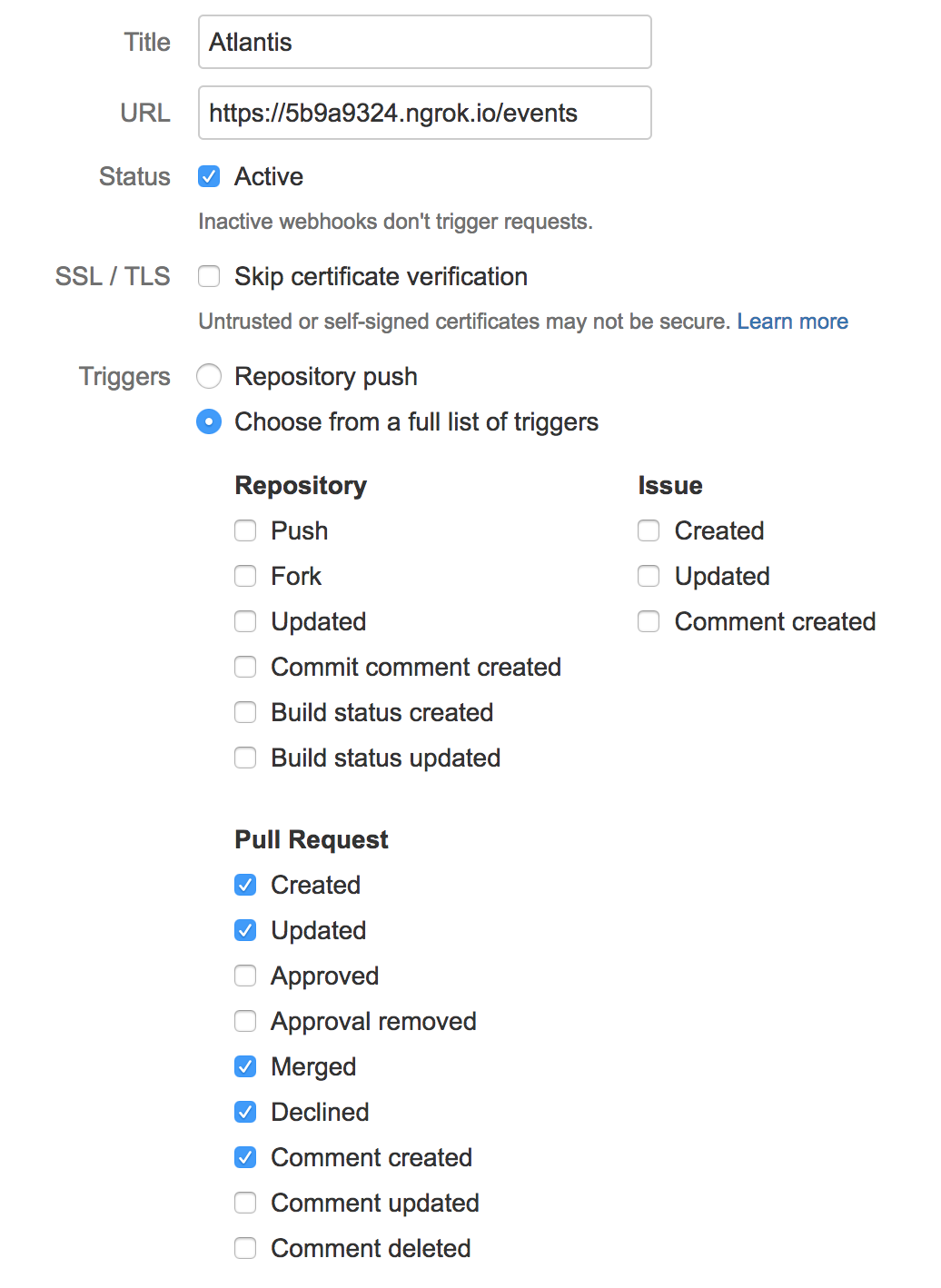
- Ingresa "Atlantis" en Title
- configura URL como
http://$URL/events(ohttps://$URL/eventssi estás usando SSL) donde$URLes donde Atlantis está alojado. Asegúrate de agregar/events - verifica de nuevo que agregaste
/eventsal final de tu URL. - Mantén Status como Active
- No marques Skip certificate validation porque NGROK tiene un certificado válido.
- Selecciona Choose from a full list of triggers
- En Repository desmarca todo
- En Issues deja todo desmarcado
- En Pull Request, selecciona: Created, Updated, Merged, Declined y Comment created
- Haz clic en Save
- Consulta Next Steps
Bitbucket Server (aka Stash)
- Ve a la página principal de tu repo
- Haz clic en Settings en la barra lateral
- Haz clic en Webhooks en la sección WORKFLOW
- Haz clic en Create webhook
- Ingresa "Atlantis" en Name
- configura URL como
http://$URL/events(ohttps://$URL/eventssi estás usando SSL) donde$URLes donde Atlantis está alojado. Asegúrate de agregar/events - Verifica de nuevo que agregaste
/eventsal final de tu URL. - Configura Secret con el Webhook Secret que generaste previamente
- NOTE Si estás agregando un webhook a múltiples repositorios, cada repositorio necesitará usar el mismo secret.
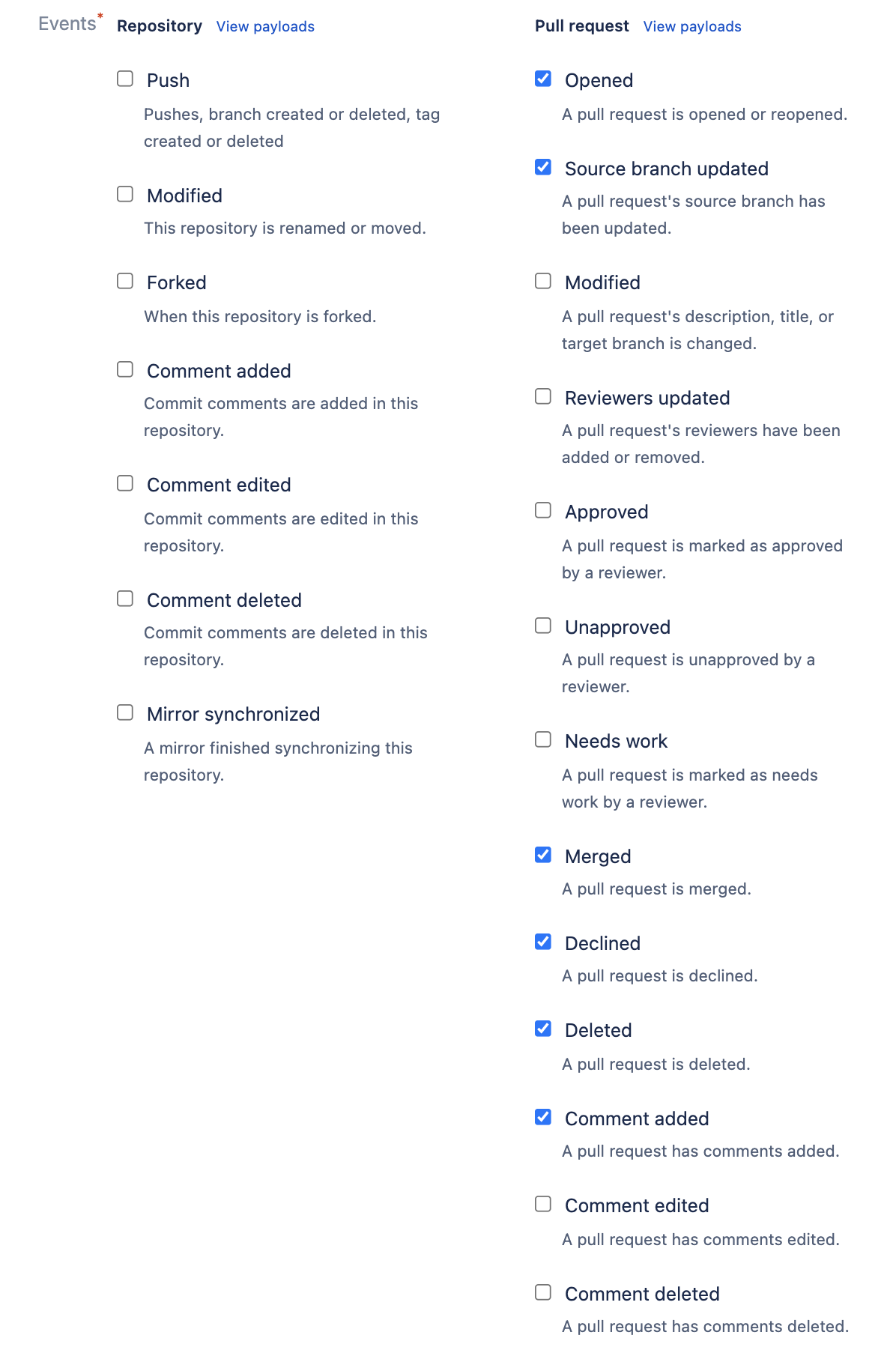
- En Pull Request, selecciona: Opened, Source branch updated, Merged, Declined, Deleted y Comment added
- Haz clic en Save
- Consulta Next Steps
Azure DevOps
Los Webhooks se instalan en el nivel de team project, pero pueden restringirse para activarse solo según eventos pertenecientes a specific repos dentro del team project.
- Navega a cualquier lugar dentro de un team project, por ejemplo:
https://dev.azure.com/orgName/projectName/_git/repoName - Selecciona Project settings en la esquina inferior izquierda
- Selecciona Service hooks
- Si ves el mensaje "You do not have sufficient permissions to view or configure subscriptions." necesitas asegurarte de que tu usuario sea miembro ya sea del grupo "Project Collection Administrators" de la organization o del grupo "Project Administrators" del proyecto.
- Para agregar tu usuario al grupo Project Collection Build Administrators, navega al nivel de organization, haz clic en Organization Settings y luego haz clic en Permissions. Deberías estar en
https://dev.azure.com/<organization>/_settings/groups. Ahora haz clic en el grupo <organization>/Project Collection Administrators y agrega tu usuario como miembro. - Para agregar tu usuario al grupo Project Administrators, navega al nivel del proyecto, haz clic en Project Settings y luego haz clic en Permissions. Deberías estar en
https://dev.azure.com/<organization>/<project>/_settings/permissions. Ahora haz clic en el grupo <project>/Project Administrators y agrega tu usuario como miembro.
- Haz clic en Create subscription o en el ícono verde de más para agregar un nuevo webhook
- Desplázate hasta la parte inferior de la lista y selecciona Web Hooks
- Haz clic en Next
- En "Trigger on this type of event", selecciona Pull request created
- Opcionalmente, selecciona un repositorio en Filters para restringir el alcance de esta suscripción de webhook a un repositorio específico
- Haz clic en Next
- Configura URL como
http://$URL/eventsdonde$URLes donde Atlantis está alojado. Ten en cuenta que SSL, ohttps://$URL/events, es requerido si configuras un nombre de usuario y contraseña Basic para el webhook. Asegúrate de agregar/events - Se recomienda fuertemente configurar un Basic Username y Password para todos los webhooks
- Deja los tres menús desplegables para
...to sendconfigurados en All - Resource version debe configurarse en 1.0 para los tipos de evento
Pull request createdePull request updatedy en 2.0 paraPull request commented on - NOTE Si estás agregando un webhook a múltiples team projects o repositorios (usando filtros), cada repositorio necesitará usar el mismo nombre de usuario y contraseña Basic.
- Haz clic en Finish
Repite el proceso anterior hasta que tengas suscripciones de webhook para los siguientes tipos de evento que se activarán en todos los repositorios que Atlantis administrará:
Pull request created (acabas de agregar este)
Pull request updated
Pull request commented on
Consulta Next Steps
Next Steps
- Para verificar que Atlantis está recibiendo tus webhooks, crea un pull request de prueba a tu repo.
- Deberías ver la solicitud aparecer en los logs de Atlantis en un nivel
INFO. - Ahora necesitarás configurar Atlantis para agregar tus Provider Credentials